
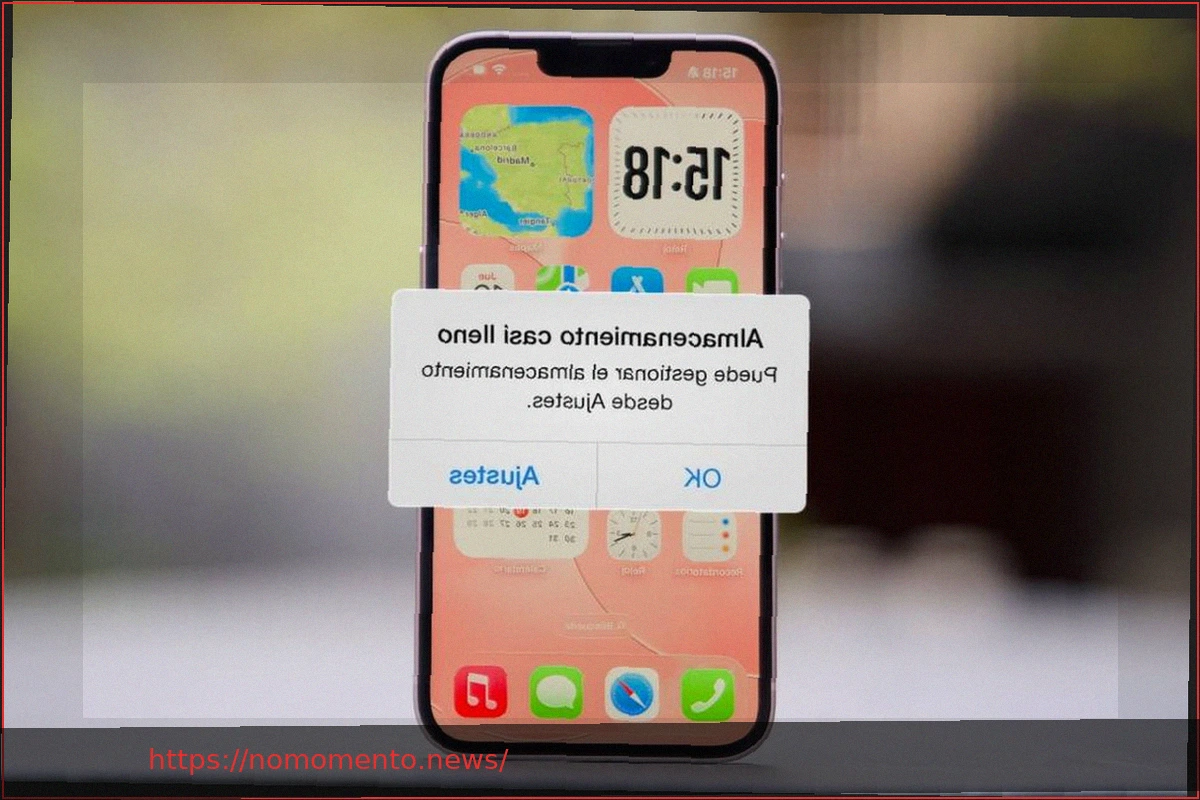

Adquirir um iPhone com menor capacidade pode parecer uma boa forma de economizar, mas frequentemente acarreta problemas de armazenamento. A memória se enche rapidamente, especialmente em modelos mais antigos, forçando a constante exclusão de fotos, desinstalação de aplicativos ou apagamento de arquivos. Essa tarefa cansativa era rotina no meu iPhone, até que descobri um truque simples que me permitiu liberar impressionantes 50 GB de armazenamento de uma só vez.
É um truque que não exige aplicativos ou serviços de terceiros e funciona em qualquer iPhone, independentemente da versão do iOS. No entanto, para liberar espaço no seu iPhone através desses passos, é preciso atender a alguns requisitos.
O principal é ter uma conta iCloud para armazenar fotos, vídeos e arquivos na nuvem. Mas não, o truque não é apenas contratar o iCloud para liberar espaço. Embora eu seja assinante do serviço da Apple há anos e minhas imagens fossem carregadas para a nuvem, a memória do meu iPhone persistia cheia.
Isso se deve a um problema muito comum nos iPhones: a sincronização do iCloud nem sempre funciona como deveria. O sistema, apesar de subir as imagens para a nuvem, continua a armazená-las no dispositivo, mesmo com a opção de sincronização de fotos ativada. Isso faz com que as fotos ocupem espaço tanto no armazenamento interno do telefone quanto no iCloud. Mas há uma maneira de remover todas essas imagens já carregadas para o iCloud do seu iPhone. Basta seguir estes passos.
Como liberar armazenamento no seu iPhone com este truque

Em primeiro lugar, crie um novo backup e certifique-se de que suas imagens foram sincronizadas corretamente com o iCloud. Para isso, acesse icloud.com em qualquer outro dispositivo e faça login. Em seguida, clique na opção ‘Fotos’ e verifique se consegue visualizar todas as suas imagens normalmente.
Agora, volte ao seu iPhone e vá para Ajustes > [Seu nome] > iCloud. A seguir, selecione a opção ‘Fotos’ e desative a chave ‘Sincronizar este iPhone’. Por fim, confirme a ação. Você notará que as fotos desaparecerão do aplicativo Fotos, mas não se preocupe, elas continuarão disponíveis no iCloud.
Após concluir esses passos, você precisará redefinir o iPhone para os valores de fábrica. Para isso, vá para Ajustes > Geral > Transferir ou Redefinir o iPhone > Apagar Conteúdo e Ajustes. Confirme a ação e aguarde a restauração do seu iPhone. Por último, faça login com a mesma conta iCloud e configure o iPhone normalmente. Verifique se a sincronização de fotos no iCloud está ativada e aguarde o novo carregamento das imagens. Nos ajustes, você verá que o armazenamento ocupado pelo aplicativo Fotos foi significativamente reduzido.
No meu caso, antes de aplicar este truque, o aplicativo Fotos ocupava 60 GB de memória no meu iPhone (mesmo com o iCloud ativado). Agora, ele mal chega aos 10 GB.