
O NotebookLM é uma ferramenta inovadora que integra a inteligência artificial Gemini com a funcionalidade do Google Docs. Descrito pelo Google como um “assistente de pesquisa baseado em IA”, seu principal objetivo é auxiliar na organização e aprimoramento de ideias. É uma ferramenta que vale a pena experimentar, oferecendo a possibilidade de se inspirar em projetos de outros usuários e explorar suas diversas capacidades. Uma de suas grandes vantagens é a capacidade de compartilhar cadernos no NotebookLM, facilitando o trabalho em equipe e a exibição de apresentações, relatórios ou documentos criados com a IA Gemini.
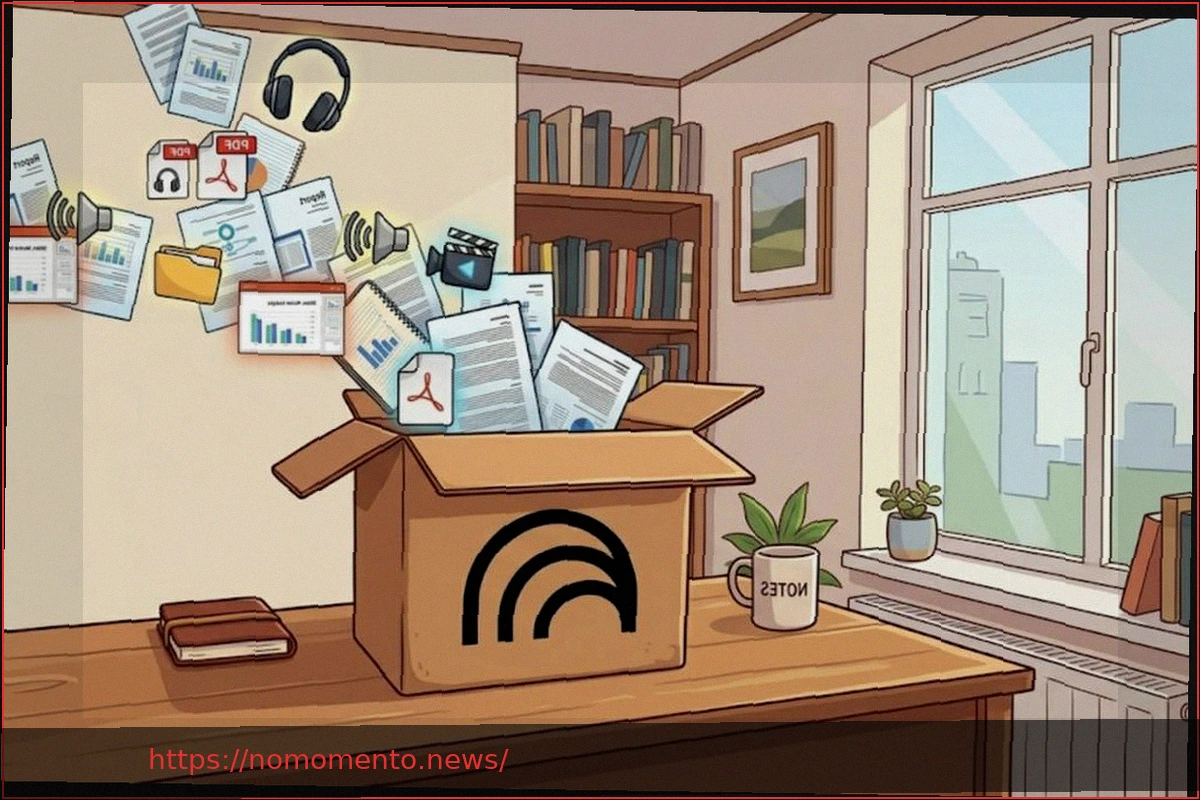
Com o NotebookLM, você pode processar uma variedade de conteúdos, como documentos, arquivos PDF, vídeos, sites e textos copiados, ou realizar buscas na internet. Essas informações são então processadas por Gemini para aprender e responder às suas perguntas. Funciona como uma versão aprimorada do Gemini, embora ambas as ferramentas compartilhem semelhanças. O mais notável é que, a partir das fontes fornecidas, o NotebookLM pode gerar novos conteúdos, incluindo resumos escritos, apresentações de slides, mapas mentais, resumos de vídeo, tabelas de dados ou infográficos. Você também pode criar questionários, exames simulados e cartões de memória para revisar o aprendizado. Em suma, o NotebookLM é uma ferramenta excepcional para pesquisadores, curiosos e estudantes.
Assim como em ferramentas como o Google Docs, você pode compartilhar seus cadernos, que são projetos onde conteúdos de um mesmo tema são armazenados. Além disso, é possível compartilhar individualmente alguns desses conteúdos, como uma apresentação, um questionário ou um resumo, seja em modo somente leitura ou com permissão para edição e criação. A seguir, explicaremos detalhadamente como realizar todas essas ações e compartilhar seus cadernos no NotebookLM.
Como Compartilhar Cadernos Completos no NotebookLM
Ao acessar o NotebookLM, você notará a presença de cadernos já criados, que são compartilhados por outros usuários, empresas ou organizações. Você também pode compartilhar seus próprios cadernos no NotebookLM para que sejam visualizados por todos ou apenas por contatos específicos. A decisão de quem tem acesso dependerá do conteúdo. Um caderno sobre sua empresa e concorrentes, por exemplo, seria compartilhado apenas com sua equipe, enquanto um com recomendações de viagem ao Japão poderia ser público.
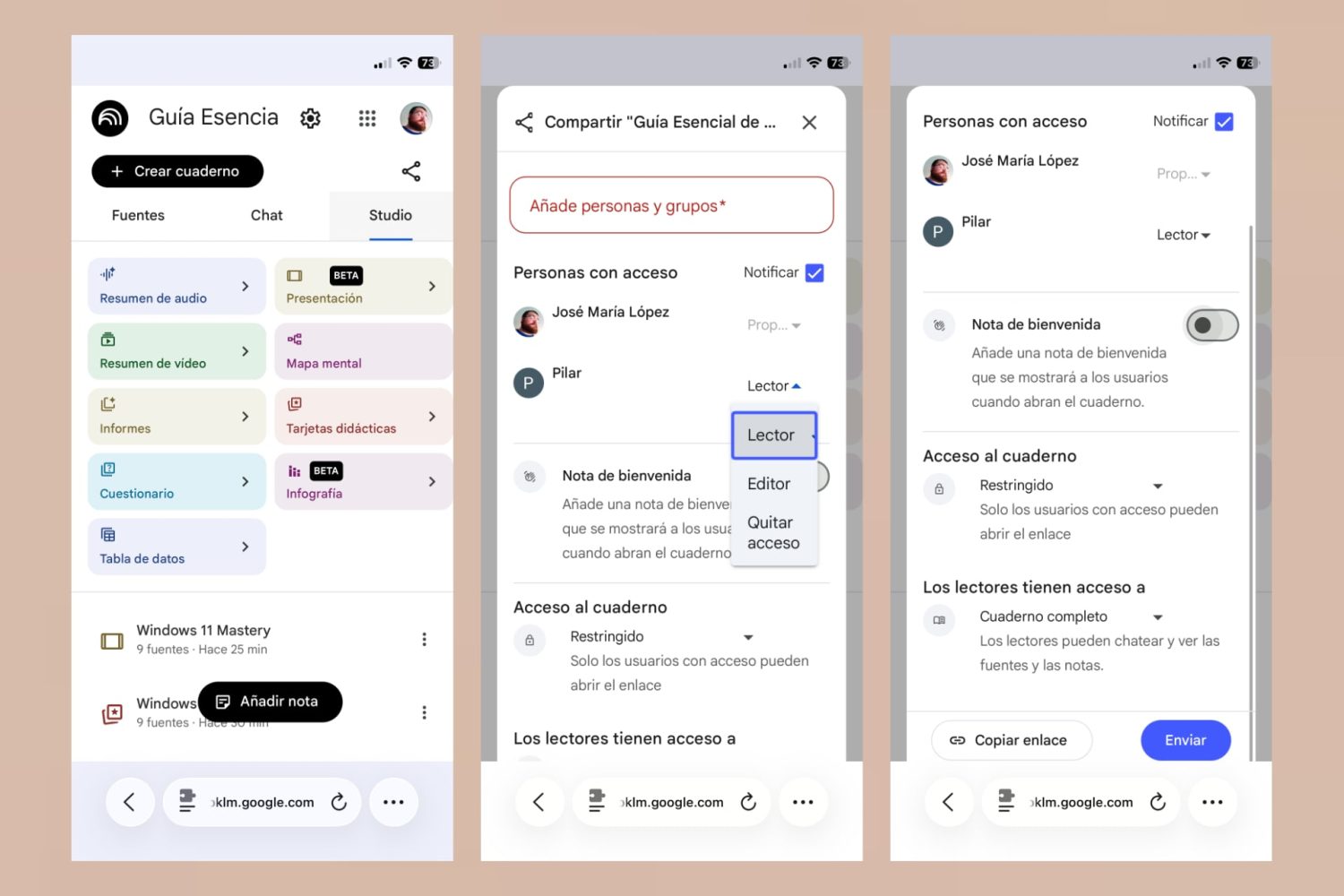
Para compartilhar um caderno inteiro no NotebookLM, siga estes passos (a ferramenta está disponível via web e em aplicativos móveis para iPhone, iPad e Android, e seus cadernos são salvos em sua conta Google):
- Abra o caderno que deseja compartilhar.
- Clique ou toque no botão Compartilhar.
- No campo Adicionar pessoas e grupos, selecione quem terá acesso.
- Insira um endereço de e-mail para cada contato.
- Ao lado de cada contato, use o menu suspenso para definir as permissões: leitor ou editor.
- Opcionalmente, ative uma mensagem de boas-vindas.
- Em Acesso ao caderno, escolha entre Restrito, Qualquer pessoa com o link ou Público.
- Restrito: A opção mais privada, apenas para contatos com acesso de leitura ou edição.
- Qualquer pessoa com o link: Quem tiver o link terá acesso de leitura.
- Público: Visível no NotebookLM e em pesquisas do Google, somente leitura.
- Por fim, decida se o acesso será ao caderno completo ou apenas ao chat com a IA.
- Após configurar, clique ou toque em Enviar.
O NotebookLM oferece grande flexibilidade no compartilhamento, permitindo colaborar em grupo com alguns e conceder acesso de leitura a outros. Você pode, por exemplo, treinar Gemini com fontes específicas e permitir o acesso apenas ao chat para que outros usuários tirem suas dúvidas com a IA, ou tornar o caderno público para consulta geral.
Compartilhar Apresentações, Resumos ou Mapas Mentais no NotebookLM
Um caderno do NotebookLM é composto por diversos elementos: as fontes que você fornece (links, documentos, vídeos, arquivos, pesquisas) e os conteúdos gerados por Gemini (resumo de áudio, apresentação de slides, resumo de vídeo, mapa mental, relatório, questionário, infográfico, tabela de dados, cartão de memória, etc.).
Às vezes, você desejará compartilhar o caderno inteiro para edição ou leitura, ou apenas o chat. Contudo, pode ser que precise compartilhar apenas uma apresentação ou outro conteúdo específico gerado no NotebookLM. Existem diferentes métodos para isso, dependendo do tipo de conteúdo.
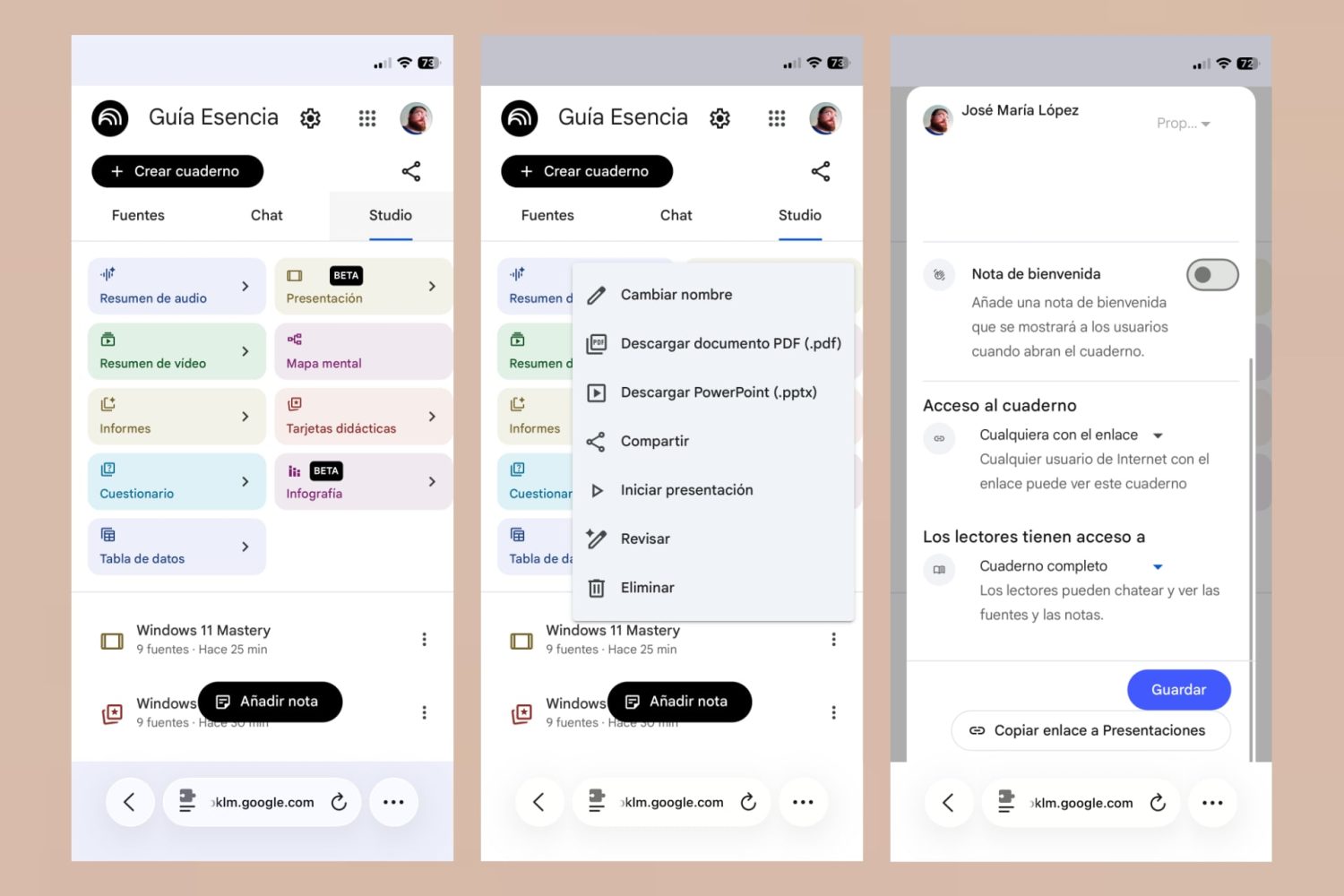
Alguns conteúdos, como áudios, vídeos, questionários ou cartões, apresentam uma opção Compartilhar. Ao clicar ou tocar no menu suspenso à direita, você verá um menu similar ao de compartilhamento de cadernos, mas com a opção Copiar link para artefato. As demais opções são parecidas. No entanto, o menu pode gerar confusão. Para garantir que apenas o conteúdo desejado seja compartilhado, é mais seguro exportá-lo ou salvá-lo e então enviar o arquivo.
Salvar ou Exportar para Compartilhar
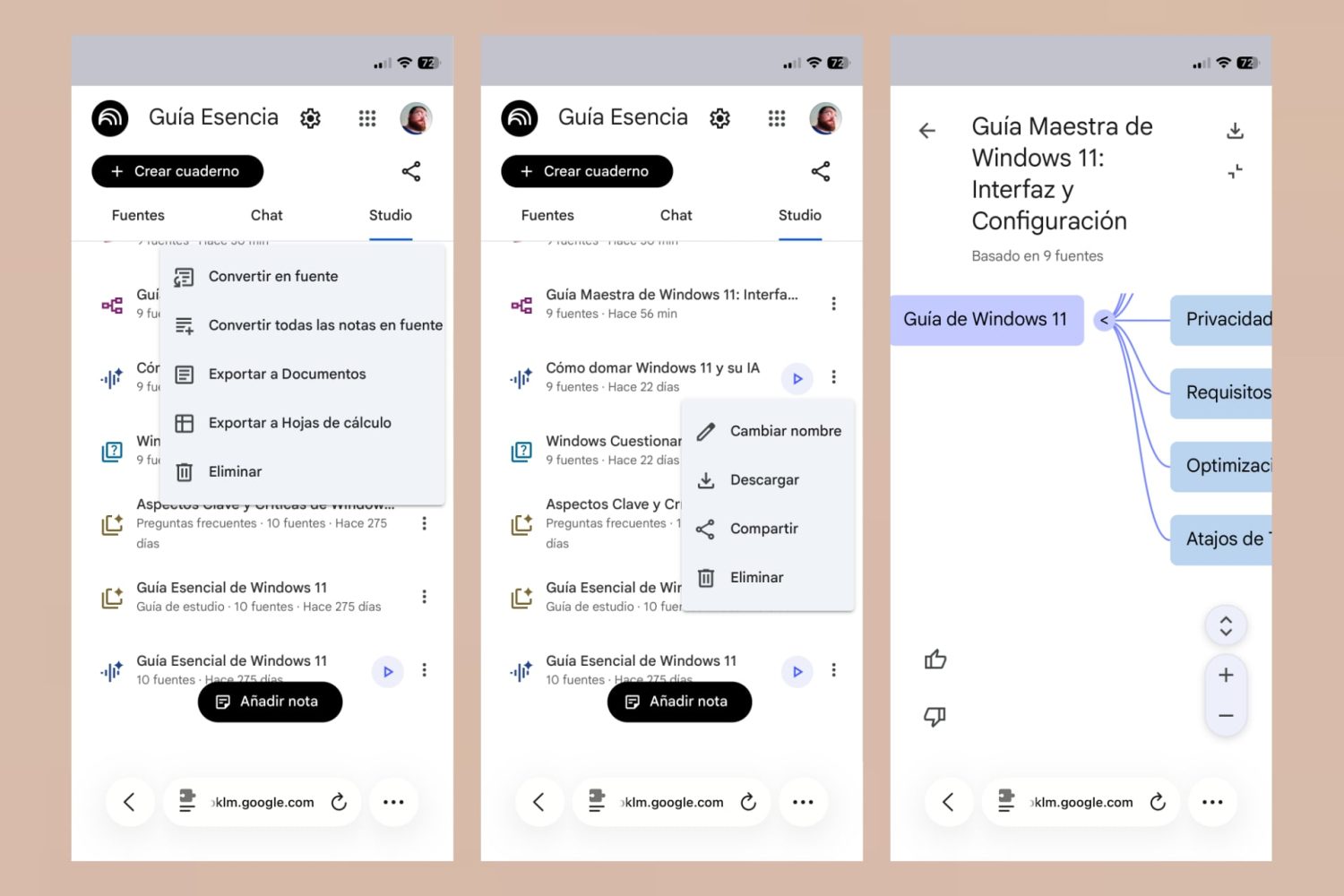
Outros conteúdos dos cadernos do NotebookLM, como mapas mentais, relatórios ou notas, ainda não possuem uma opção de compartilhamento direto. Nesses casos, a solução é exportar ou salvar o conteúdo e, em seguida, enviar o documento ou arquivo aos seus contatos. Por exemplo, ao abrir um mapa mental, você encontrará um ícone de Download no canto superior direito para salvá-lo como PNG.
Se você deseja compartilhar uma nota ou um relatório, clique no menu suspenso para ver opções como Exportar para Google Docs ou Exportar para Planilhas Google. Uma vez criado esse documento, você poderá compartilhá-lo diretamente do Google Drive ou baixar o arquivo em um dos formatos disponíveis.
Da mesma forma, é possível baixar resumos de áudio ou vídeo, ou salvar uma apresentação e compartilhá-la como arquivo. No caso de áudios e vídeos, isso é útil para reprodução offline ou para criar uma lista de reprodução sem consumir dados móveis. Para apresentações, o menu suspenso permite exportar para PDF ou PowerPoint (PPTX).