
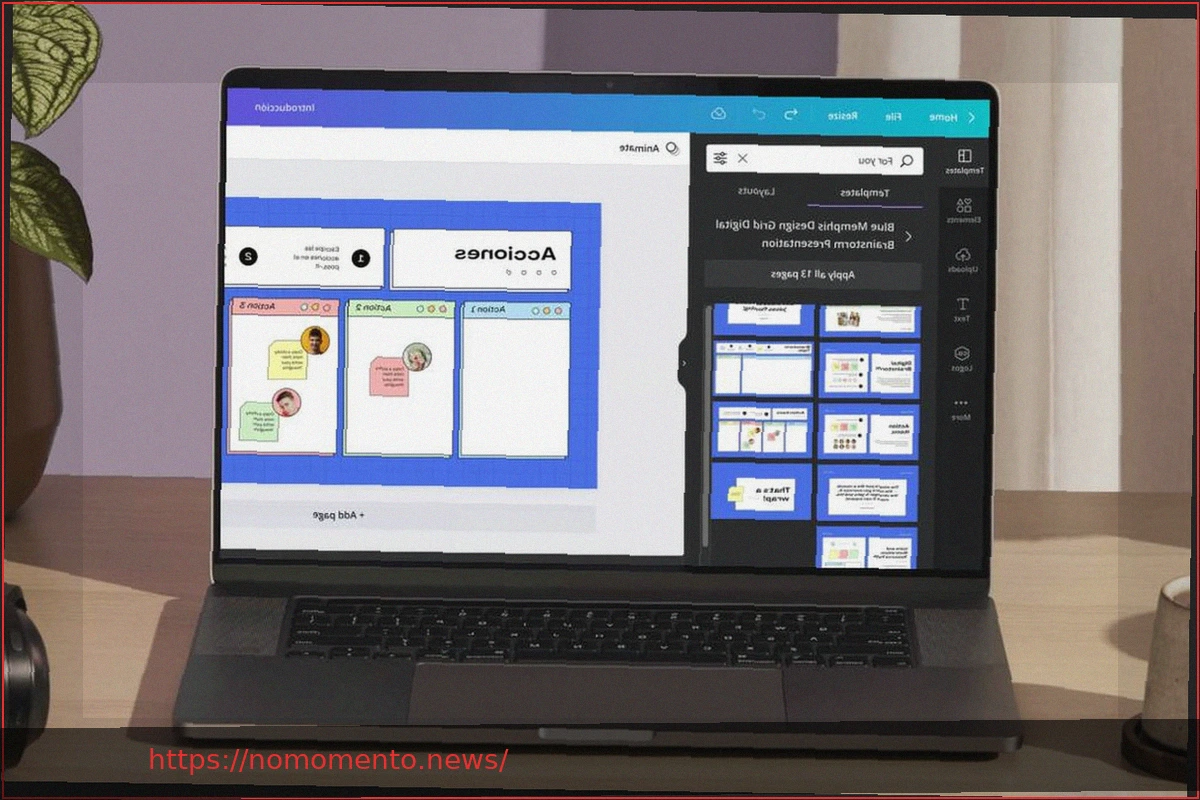
O Canva, um dos aplicativos mais populares em dispositivos e computadores, consolidou-se como uma ferramenta de design acessível a todos. Permite desde editar fotos até criar logotipos, infográficos e diagramas. Este artigo foca em como utilizar o Canva para projetar apresentações que não sejam apenas fáceis de fazer, mas verdadeiramente impactantes.
As apresentações têm sido um formato essencial durante décadas, empregadas para comunicar ideias de maneira estruturada e visualmente atraente. São cruciais para impressionar e persuadir audiências, seja em ambientes acadêmicos, profissionais, eventos pessoais ou como parte de um currículo ou proposta criativa.
No âmbito digital, as apresentações mantêm seu sucesso, sendo a base de webinars, cursos online e conteúdo em redes sociais como YouTube, Instagram e LinkedIn. Embora o Canva facilite sua criação, o verdadeiro desafio reside em projetar uma apresentação que se destaque e seja bem-sucedida em um ambiente competitivo.
O que o Canva oferece para suas apresentações
O Canva define-se como uma “ferramenta de design e publicação online” com a missão de democratizar o design. Para a criação de apresentações, oferece:
- Mais de 1.000 tipos de designs e 1,6 milhões de modelos gratuitos.
- Mais de 4,7 milhões de recursos gráficos gratuitos (fotos, vídeos, áudios).
- Animações, transições e elementos interativos.
- Modo de apresentação offline e gravação de narração ou vídeo.
- Colaboração em tempo real com até 10 pessoas.
- Opções de exportação para PPTX, PDF, JPG, PNG.
Seu editor modular, com uma pré-visualização central e uma coluna lateral intuitiva para adicionar elementos, facilita a experimentação e o design.
Dicas para criar apresentações de sucesso com o Canva
Para garantir o sucesso de suas apresentações criadas com o Canva, considere estas dicas essenciais:
- Uma ideia por slide: Mantenha a brevidade e o impacto visual, limitando o texto.
- Regra do 6×6: Não mais de 6 linhas com 6 palavras cada para incentivar a escuta, em vez da leitura.
- Hierarquia visual: Utilize diferentes tamanhos de fonte para títulos, subtítulos e texto, guiando o olhar.
- Design e cores coerentes: Escolha uma paleta limitada e mantenha-a ao longo de toda a apresentação para profissionalismo.
- Imagens de qualidade: Opte por elementos visuais (imagens, gráficos) que comuniquem eficazmente, evitando a pixelização ou o uso meramente decorativo.
- Comece com um gancho: Capture a atenção da audiência nos primeiros 30 segundos com uma pergunta, dado curioso ou anedota.
- Projete para o seu público: Foque nas necessidades e no interesse da sua audiência para evitar distrações e garantir a relevância.
- A importância de ensaiar: Pratique a apresentação para controlar o tempo, melhorar a fluidez e ganhar confiança.
- Um final impactante: Conclua com um resumo, uma mensagem chave ou uma chamada à ação clara e memorável.
Criar apresentações com o Canva: Passo a passo
Para começar a projetar suas apresentações com o Canva, você pode acessar sua plataforma web ou baixar o aplicativo (disponível para Windows, Mac, Android e iOS) e criar uma conta gratuita ou fazer login.
- Passo 1: Escolha um modelo. Ao iniciar a criação de uma apresentação, selecione um modelo. Isso ajudará você a se familiarizar com a disposição dos elementos e a personalizar o estilo e a paleta de cores, permitindo que você se concentre no conteúdo. Os modelos são totalmente personalizáveis.
- Passo 2: Personalize seu design. Dedique tempo para incorporar seu conteúdo: texto, imagens, vídeos, links, gráficos e qualquer elemento relevante. Experimente com efeitos de transição entre slides, mude fundos e reorganize elementos para alcançar o impacto desejado. Seja detalhista nesta etapa.
Apresentações com o Canva: Salvar e Compartilhar
Uma vez finalizada sua apresentação no Canva, ela é salva automaticamente na nuvem (5 GB gratuitos). Para compartilhar ou exportar:
- Baixar: Acesse o botão “Compartilhar” e selecione “Baixar” para salvar o arquivo em formatos como PPTX, PDF, JPG ou PNG em seu dispositivo.
- Apresentar ao vivo: Utilize o botão “Apresentar” para opções como “Tela cheia” ou “Reprodução automática”. Você também pode ativar o modo offline antes da apresentação.
- Apresentar e gravar: Para criar um vídeo de sua apresentação, escolha esta opção. Você poderá gravar sua voz e/ou seu rosto enquanto passa os slides, ampliando o alcance do seu conteúdo para plataformas como o YouTube.